시놀로지 NAS 인증서 추가하기
인증서 설정의 필요성
인터넷 연결은 보안연결(HTTPS)와 그렇지 않은 연결(HTTP)가 있다. 최근 크롬브라우저부터 각종 어플들에서는 HTTPS만 허용하는 경우가 있고 HTTP연결시 경고를 띄우기도 한다. 보안연결로 NAS에 접속하고자 하는 경우 인증서가 필수적으로 필요하다.
인증서는 보통 유료이지만 Let’s Encrypt 인증서는 무료이다. 다행히 시놀로지 NAS에서는 Let’s Encrypt인증서 기능을 제공한다. 여기서는 Let’s Encrypt인증서를 활용하여 인증서 등록을 진행한다.
설정방법
준비물: 80포트 포워딩, 443포트 포워딩
가정: 시놀로지 아이디 fire
시놀로지 접속주소: fire.synology.me:포트번호
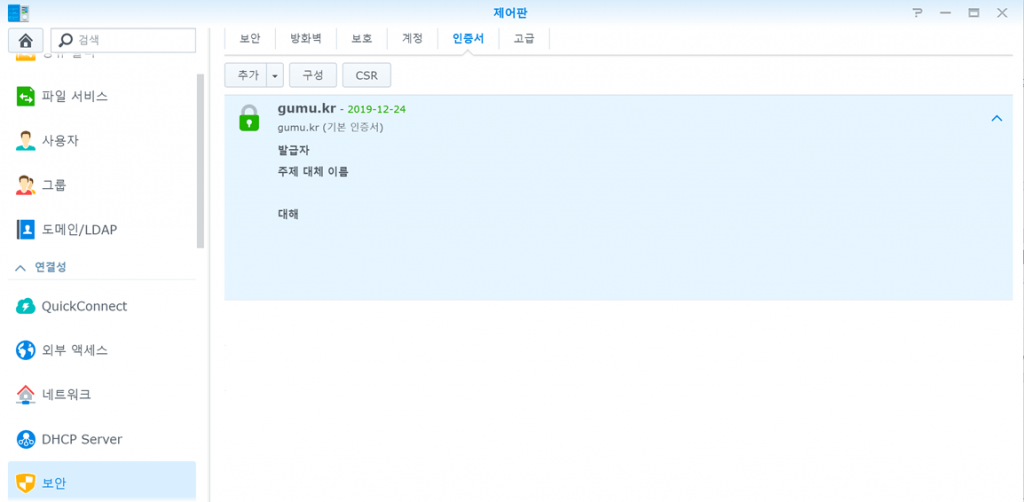
제어판, 보안, 인증서로 들어가보면 인증서를 발급할 수 있다. 여기서는 별도 도메인이 없다고 가정하고 시놀로지 아이디가 fire라고 하자. 평소에 fire.synology.me:포트번호로 DSM에 접속한다고 가정한다.
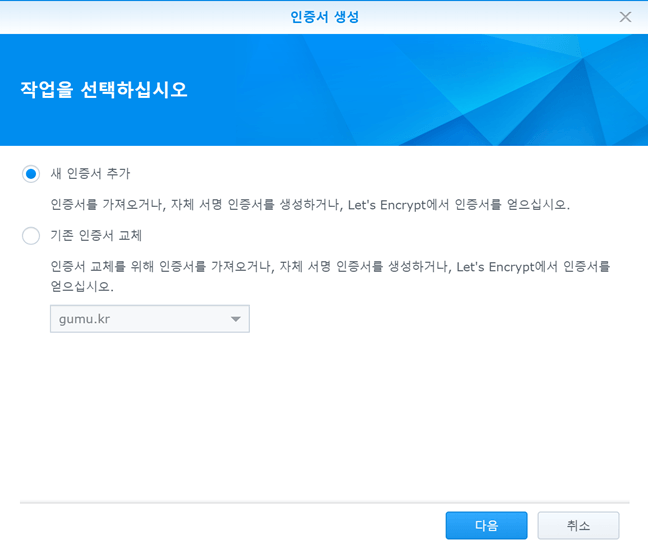
추가 버튼을 누르면 위와 같은 그림을 볼 수 있다. 여기서 새 인증서 추가를 누른다.
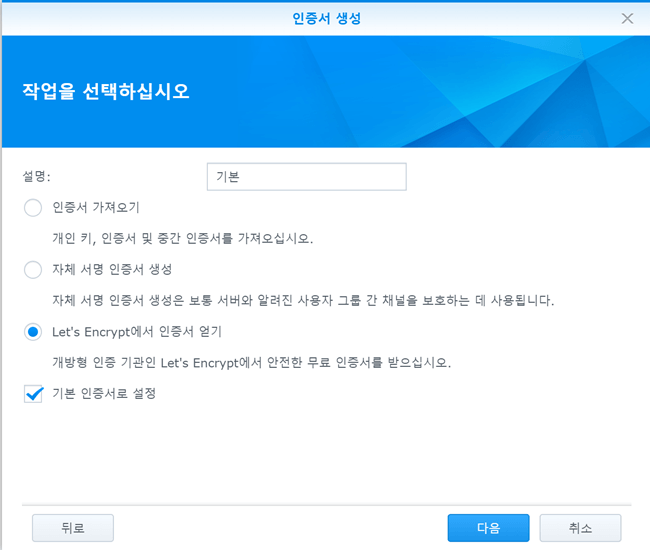
여기서 Let’s Encrypt를 선택하고 다음을 누른다.
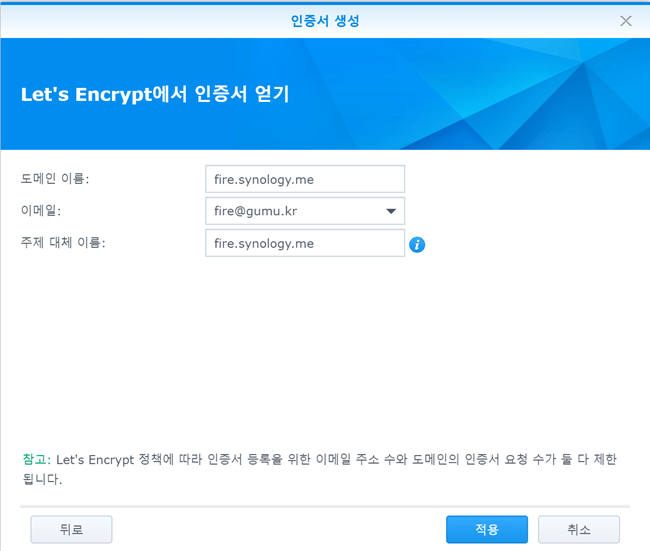
여기 부분이 중요하다. 보통 개인 도메인을 가지고 있는 경우 다음과 같이 설정한다.
(도메인이 domain.com이라 가정)
도메인 이름: domain.com
주제 대체 이름: mail.domain.com; ftp.domain.com; file.domain.com
여러 가지 서브도메인을 모두 적어주게 된다. 하지만 synology.me를 사용하는 경우 위와 같은 설정을 할 수 없고 할 필요도 없다. 왜냐하면 모든 서비스는 뒤에 붙는 포트 번호로 구분될 것이기 때문이다. 따라서 위 사진과 같이 설정한다.
(개인 도메인이 없는 경우 fire.synology.me의 경우)
도메인 이름: fire.synology.me
주제 대체 이름: fire.synology.me
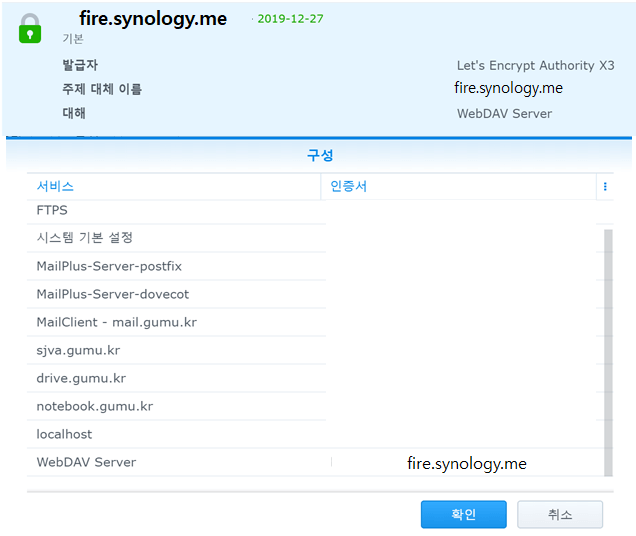
인증서가 생성이 되면 다음과 같이 사용하고자 하는 서비스에 대한 인증서를 매칭시켜준다.
인증서 설정이 완료되었다.
Comments
댓글
댓글을 켤 때 관리자 GitHub 계정을 지정하면 관리자와 일반 댓글 작성자를 구분할 수 있습니다.
댓글은 아직 꺼져 있습니다.
스팸 방지를 위해 익명 댓글은 사용하지 않고, GitHub 로그인 기반 Giscus 설정값이 준비되면 활성화됩니다.